

 Hasta 76 % dto. con código



 ¡Únete a nuestro Discord!

Crea imágenes y anuncios para El Buen Fin con IA
Dale a tus productos una imagen de campaña: anuncios para redes, banners, combos y contenido para WhatsApp. Sube una foto de referencia o describe la escena, elige el formato y genera tu propuesta. Regístrate para recibir créditos de prueba; el consumo depende del modelo y los ajustes.


Ideas de publicidad para El Buen Fin, según lo que vendes
Explora ejemplos de anuncios, banners y publicaciones para productos y servicios. Estas imágenes usan productos ficticios para mostrar estilos y composiciones. Adapta la idea a tus fotos, tu identidad visual y las condiciones reales de tu promoción.

Banner para tu tienda en línea
Audífonos sobre un pedestal rojo y espacio para la oferta. Crea una cabecera para tu tienda o correo y añade un botón real en el sitio o la plataforma de email.
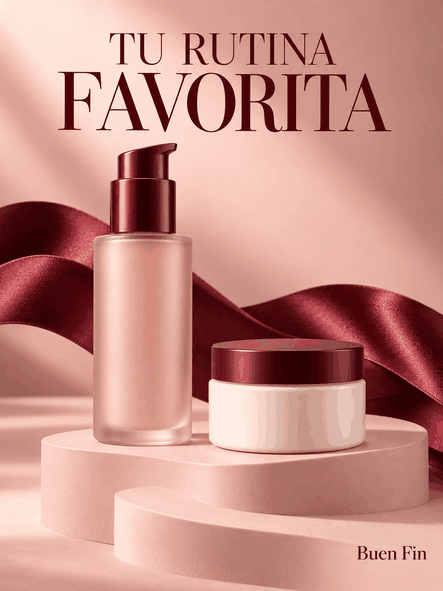
Anuncio de belleza para el feed
Presenta un dúo de cuidado personal con luz suave y un fondo de campaña. Usa tus envases como referencia y revisa etiquetas, tamaños y colores antes de publicar.
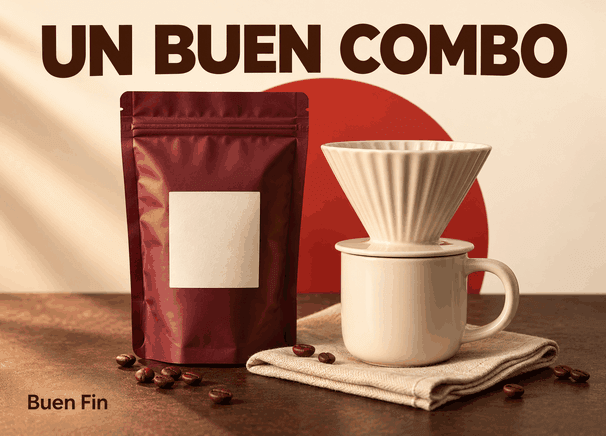
Imagen para un kit o combo
Muestra un kit de café con una composición clara. Indica qué incluye tu paquete y separa los productos de los elementos que solo decoran la escena.
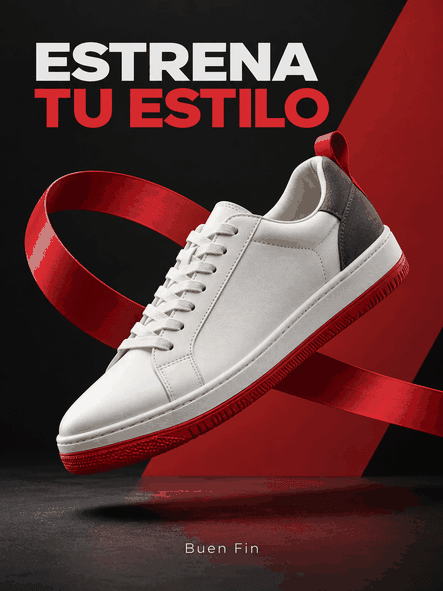
Creatividad para ropa y calzado
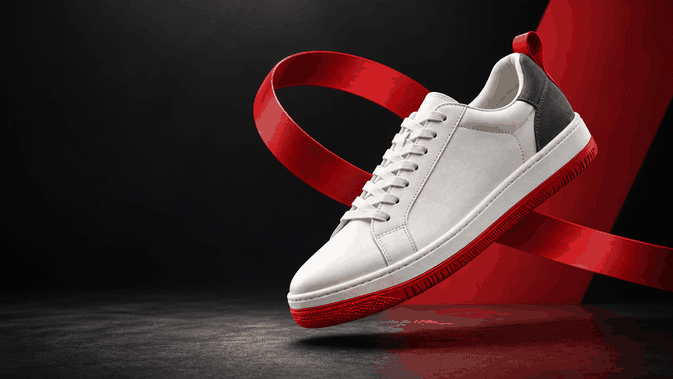
Unos tenis como protagonistas, luz definida y un mensaje corto. Genera propuestas de fondo para comparar estilos manteniendo la misma oferta en tus pruebas.
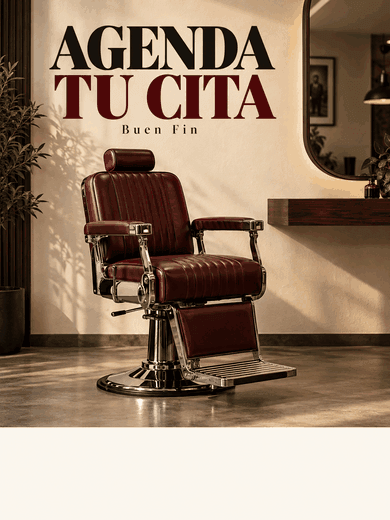
Cartel para un servicio local
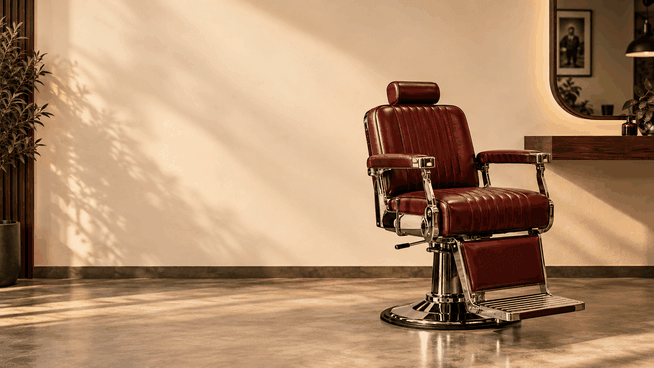
Una silla de barbería y un mensaje de reserva. Adapta el visual a tu servicio y añade contacto, precio y condiciones para compartirlo por WhatsApp o redes.
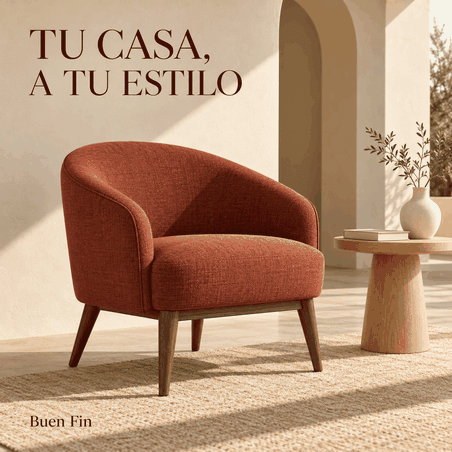
Ambiente para muebles y hogar
Muestra un sillón dentro de una escena cálida. Parte del producto real, verifica sus proporciones y aclara qué accesorios de la imagen están incluidos.

Historia de expectativa
Una caja entreabierta y «Se viene algo bueno». Prepara el anuncio previo a tu campaña y añade la fecha de inicio cuando esté confirmada.
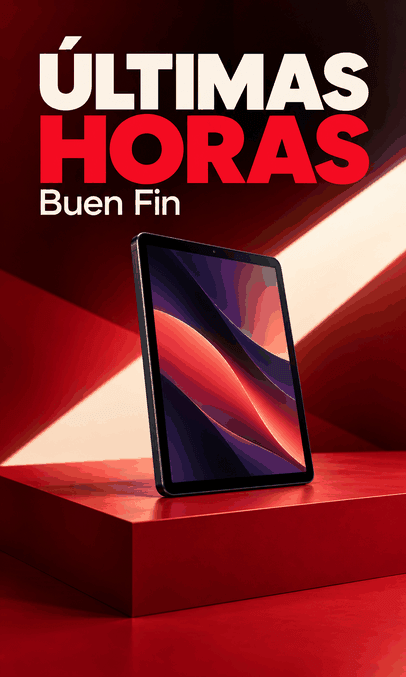
Recordatorio de últimas horas
Producto protagonista y un título directo para el cierre. Usa este mensaje solo cuando la oferta esté por terminar y muestra la hora y las condiciones reales.
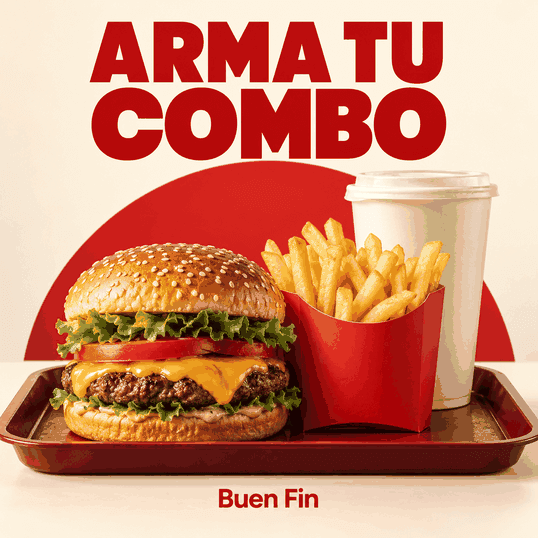
Promoción para comida y combos
Una hamburguesa, papas y bebida en una composición apetitosa. Usa fotos propias para representar tu menú y comprueba porciones e ingredientes antes de anunciarlo.
Prepara las piezas que necesita tu campaña de El Buen Fin
Convierte tu foto de producto en una propuesta de anuncio
Sube una foto clara del artículo y describe el fondo, la luz y el espacio para tu mensaje. Prueba un acabado de estudio, una escena de uso o un fondo con los colores de tu marca. Compara el resultado con el producto original. Si necesitas conservarlo exactamente, genera solo el escenario y coloca tu recorte original en un editor.

Muestra de un vistazo qué incluye tu kit o combo
Organiza una rutina de belleza, un kit de café o un paquete de accesorios con una composición que permita reconocer cada pieza. Define cantidades, tamaños relativos y qué productos deben aparecer. Revisa el contenido del conjunto y añade después el precio y las condiciones. Así puedes usar el visual en una publicación, un carrusel o una ficha de campaña.
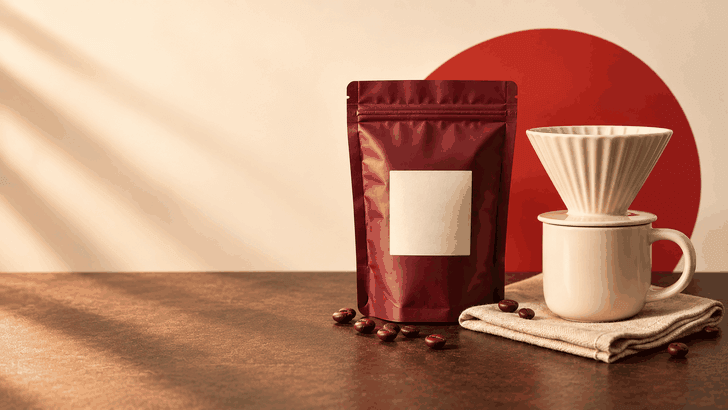
Diseña banners para tu tienda y tus correos
Crea una imagen horizontal con el producto a un lado y espacio para el titular, la oferta y el botón. Mantén la paleta de tu campaña y prepara un encuadre específico para móvil. En el sitio o el correo, agrega textos y botones funcionales con tu editor; la imagen generada aporta la escena visual.
Prepara imágenes para WhatsApp y promociones de servicios
Muestra tu producto, local o servicio con una composición fácil de entender en el celular. Crea una imagen para el catálogo, un estado o un anuncio de reserva y añade el enlace o contacto al publicarlo. Para una barbería, cafetería o negocio local, usa fotos propias y deja visibles el precio, la vigencia y lo que incluye la oferta.
Da continuidad a tus Stories, Reels y portadas de venta en vivo
Prepara una imagen para la expectativa, otra para presentar la oferta y una para el cierre. Repite producto, colores y estilo, adaptando el mensaje a cada momento. Usa un encuadre vertical con margen para los controles de la plataforma. Puedes animar la escena y sumar música o voz para crear un video breve en tu editor.
De tu imagen de campaña a un anuncio con música y voz
Usa la escena que elegiste como punto de partida para un clip de producto. Continúa con las herramientas de imagen a video, música o voz de TopMediai y monta las piezas en tu editor. Cada herramienta tiene sus propios ajustes y consumo de créditos.


Cómo crear publicidad para El Buen Fin con IA
Empieza con un escenario desde texto o con la foto de tu producto. Decide dónde se publicará la imagen y qué acción quieres que realice el cliente.
Elige anuncio de feed, historia, banner o imagen para WhatsApp. Define un producto protagonista y un objetivo: ver el catálogo, visitar tu tienda o reservar. Elige un formato y la paleta de tu campaña.
Prueba: «Fondo publicitario para El Buen Fin, pedestal rojo a la derecha, pared color crema, iluminación de estudio y espacio libre a la izquierda para una oferta. Sin productos, letras ni logotipos».
Revisa los créditos, genera y elige la propuesta que mejor presente tu oferta. Añade la foto original del producto, el precio confirmado, la vigencia y tu marca en el editor. Comprueba la legibilidad en el celular.

Elige feed, historia, banner o WhatsApp. Define un producto, una acción y los colores de tu campaña antes de generar.

Prueba: «Fondo publicitario para El Buen Fin, pedestal rojo a la derecha, pared crema y espacio a la izquierda para la oferta. Sin productos, letras ni logotipos».

Revisa los créditos y genera. Añade el producto original, la oferta confirmada y tu marca. Comprueba cómo se lee en el celular.
Usa una imagen nítida con el artículo completo y sus detalles visibles. Para un combo, prepara referencias claras de sus componentes según las opciones que admita el modelo.
Prueba: «Conserva la forma, el color y los detalles de estos audífonos. Colócalos a la derecha sobre un pedestal rojo, con fondo crema y luz de estudio. Deja espacio a la izquierda. Sin texto ni objetos adicionales».
Compara envase, etiqueta, color y cantidad con la foto original. Corrige los cambios no deseados y añade los datos de venta en tu editor. Si necesitas precisión total del artículo, conserva el recorte original sobre el fondo generado.

Elige una foto nítida con el artículo completo. Para un combo, prepara referencias de sus componentes según las opciones del modelo.

Pide mantener forma, color y detalles; describe el nuevo fondo y la iluminación. Reserva espacio para el mensaje comercial.

Compara el resultado con la foto original y añade los datos reales. Para conservar exactamente el artículo, usa su recorte original sobre el nuevo fondo.
Explora modelos para tus creatividades de El Buen Fin
Compara la misma idea con los modelos disponibles. Elige según el resultado que necesites y revisa las opciones de referencia, resolución y créditos de tu cuenta.


Prueba un anuncio con una composición precisa: producto a un lado, fondo de campaña y espacio para un titular. Si generas texto, limita su longitud y revisa cada palabra.
Probar ahoraExplora distintos fondos para el mismo producto: estudio, ambiente de uso o bloques de color. Compara el estilo y comprueba que el artículo conserve sus detalles.
Probar ahoraPrueba una imagen de producto desde una referencia. Indica forma, color, materiales y envase que deben conservarse; revisa el resultado frente a la foto original.
Probar ahoraExplora una dirección creativa para la campaña: un pedestal escultórico, una composición de regalo o una escena de expectativa con un foco visual claro.
Probar ahoraPrueba ambientes de hogar, accesorios y productos de belleza. Describe superficies, iluminación y escala para que el artículo se integre en la escena.
Probar ahoraPrepara un fondo para un banner o una historia. Especifica el formato y las zonas libres para añadir después la oferta, la vigencia y tu marca.
Probar ahora
Prueba un anuncio con una composición precisa: producto a un lado, fondo de campaña y espacio para un titular. Si generas texto, limita su longitud y revisa cada palabra.

Explora distintos fondos para el mismo producto: estudio, ambiente de uso o bloques de color. Compara el estilo y comprueba que el artículo conserve sus detalles.

Prueba una imagen de producto desde una referencia. Indica forma, color, materiales y envase que deben conservarse; revisa el resultado frente a la foto original.

Explora una dirección creativa para la campaña: un pedestal escultórico, una composición de regalo o una escena de expectativa con un foco visual claro.

Prueba ambientes de hogar, accesorios y productos de belleza. Describe superficies, iluminación y escala para que el artículo se integre en la escena.

Prepara un fondo para un banner o una historia. Especifica el formato y las zonas libres para añadir después la oferta, la vigencia y tu marca.
Una base visual para cada etapa de tu campaña
Con TopMediai puedes explorar escenas para tus productos, probar mensajes visuales y preparar recursos que continúen en video, música y voz.

Empieza con tu producto
Usa una foto como referencia para orientar la forma, el color y el acabado. También puedes generar solo un fondo y colocar el producto original en tu editor.

Composiciones con un objetivo
Da protagonismo al artículo, organiza un combo o reserva espacio para una promoción. El encuadre parte de lo que necesitas comunicar al cliente.

Opciones para comparar creatividades
Prueba fondos y estilos manteniendo la oferta y el producto. Elige qué versiones publicar y evalúa su rendimiento con los datos de tu campaña.

Una campaña, varios formatos
Prepara encuadres para feed, historias y cabeceras. Repite la paleta y los elementos clave, revisando cada versión en su espacio de publicación.

Control de los datos comerciales
Genera la escena con espacio libre y añade después precios, condiciones y logotipos. Así puedes actualizar la oferta sin regenerar toda la imagen.

Continúa con audio y video
Anima una escena, crea un jingle o genera una locución con las herramientas correspondientes. Combina los recursos para presentar el producto con movimiento y sonido.
Prepara ideas de campaña desde tu celular
Explora las herramientas creativas de la app de TopMediai o utiliza el generador web para preparar tus imágenes. Descarga el resultado y termina la publicación en tu editor. Las funciones disponibles pueden variar entre la web y la aplicación.

Preguntas sobre imágenes y anuncios para El Buen Fin
-
1. ¿Puedo crear imágenes para El Buen Fin gratis?
Los nuevos usuarios pueden recibir créditos de prueba al registrarse en TopMediai. La cantidad de imágenes depende del saldo, el modelo y la resolución. Revisa el consumo antes de generar; los créditos de prueba pueden no cubrir todas las opciones.
-
2. ¿La IA conserva exactamente mi producto y su etiqueta?
Puedes subir una referencia e indicar qué detalles conservar, pero el resultado puede cambiar formas, colores o letras. Compara siempre con la foto original. Cuando necesites precisión exacta del producto, genera únicamente el fondo y coloca el recorte original del artículo en tu editor.
-
3. ¿Cómo añado precios, descuentos o meses sin intereses?
Pide espacio para la información y añade los datos confirmados en tu editor: precio en MXN, descuento, vigencia y condiciones que correspondan. Para meses sin intereses o envío gratis, indica cuándo aplican. Usa «Últimas horas» solo si coincide con el cierre real de la oferta.
-
4. ¿Qué formato uso para anuncios, Stories y banners?
Como punto de partida, usa 1:1 o 4:5 para el feed, 9:16 para historias y videos verticales, y una composición horizontal para web o email. Confirma las medidas del espacio de publicación. Mantén producto y texto lejos de los bordes y revisa la vista previa en cada canal.
-
5. ¿Obtengo una plantilla editable con capas y botones?
El generador crea una imagen. Para cambiar el precio por separado, agregar enlaces o usar botones funcionales, incorpora el archivo a tu editor de diseño, tienda o plataforma de email. Generar un fondo sin texto facilita actualizar la oferta durante la campaña.
-
6. ¿Puedo añadir mi marca y el logotipo oficial de El Buen Fin?
Añade los archivos originales de tu marca al diseño final para conservar sus formas. Para el distintivo oficial de El Buen Fin, consulta el registro y el manual vigente en el portal del evento y utiliza el archivo autorizado. Usa referencias con permiso y revisa las condiciones de tu plan para el uso comercial.
-
7. ¿Qué piezas conviene preparar para toda la campaña?
Puedes empezar con una imagen de expectativa, un anuncio de producto, un visual de combo, un banner y un recordatorio de cierre. Mantén colores y estilo, ajusta el mensaje a cada momento y actualiza precios, disponibilidad y vigencia cuando cambien.
-
8. ¿Puedo transformar la imagen en un anuncio de video?
Sí. Lleva la escena a imagen a video y describe un movimiento sencillo. Puedes crear música o una voz en las herramientas correspondientes y montar el anuncio en tu editor. Revisa que el producto no se deforme y coloca precios y condiciones después de generar el clip. Cada herramienta tiene su propio consumo de créditos.

Prepara la próxima imagen de tu campaña de El Buen Fin
Sube la foto de tu producto o describe el fondo que necesitas. Crea una propuesta para tu anuncio, banner, combo o publicación.

 ¡Bienvenido a TopMediai!
 Accede antes que nadie a las últimas funciones y actualizaciones
