


 ¡Únete a nuestro Discord!
¿Quieres hacer un vídeo de baile STORM II con IA con tu propio personaje? La clave está en dar funciones distintas a dos referencias: una imagen guía la identidad y un clip orienta la coreografía. Aquí desglosamos nuestro ejemplo de 16:9, el prompt que usamos y el montaje final del audio.
 Crea tu vídeo de baile con TopMediai
Parte 1: ¿Cuál es el vídeo original de STORM II y qué recrean los vídeos con IA?
El vídeo original de GENER8ION protagonizado por Yung Lean reúne STORM I y STORM II. En su segunda parte, un grupo de bailarines ocupa una escalinata y se mueve de forma coordinada. Esa actuación filmada es el punto de partida de la tendencia; el videoclip original no es un vídeo generado con IA.
Las búsquedas «STORM II AI dance video» o «STORM II AI dance music video» suelen expresar lo mismo: querer sustituir al protagonista por su propio personaje sin perder la energía del baile colectivo. El resultado se inspira en el movimiento y la puesta en escena de una referencia, pero la identidad visual la aporta la imagen que subes.
Parte 2: Por qué funciona el baile de STORM II en un vídeo con IA
El atractivo no depende de copiar una cara o un uniforme. Depende de que un personaje central siga siendo reconocible mientras el grupo, los gestos y la cámara construyen una progresión. Estas son las partes que conviene observar antes de generar:
| Elemento | Qué observar en la referencia | Qué pedir a la IA |
|---|---|---|
| Protagonista | Su posición, postura y cambios de expresión frente al grupo. | Una identidad estable basada en la imagen: rostro, peinado, ropa y proporciones. |
| Coreografía | Gestos de brazos y manos, cambios de peso, pausas y aceleraciones. | Prioridad al movimiento corporal y a su secuencia, con pies apoyados y anatomía natural. |
| Conjunto | Cómo las filas se coordinan y cómo cambia la profundidad del plano. | Movimiento sincronizado y una composición de grupo coherente, sin duplicar al protagonista. |
| Cámara y ritmo | Cuándo el plano se acerca o se abre y cómo acompaña la acción. | Usar la referencia como guía visual, sin exigir una copia idéntica fotograma a fotograma. |
Por eso un prompt genérico como «un personaje bailando al estilo STORM II» suele quedarse corto: describe el tema, pero no indica qué archivo controla el movimiento y cuál controla la apariencia. En nuestro flujo, el vídeo guía la acción y la imagen guía al personaje.
Parte 3: Cómo hacer un vídeo de baile STORM II con IA
Para reproducir este flujo necesitas una imagen clara del personaje, un clip de baile que puedas utilizar como referencia y un editor de vídeo para añadir la música al final. Nuestro ejemplo se generó en 16:9 y duró aproximadamente 29 segundos. Puedes ajustar esos valores al fragmento que estés trabajando.
1. Prepara una imagen consistente de tu protagonista
En el generador de imágenes de TopMediai puedes subir una foto propia y crear una hoja de personaje con vistas frontal, lateral y posterior. También puedes usar directamente una imagen de cuerpo entero si el rostro, la ropa y el calzado se ven bien. La hoja no tiene que imitar al intérprete del videoclip: sirve para que tu protagonista mantenga su aspecto al cambiar el encuadre.
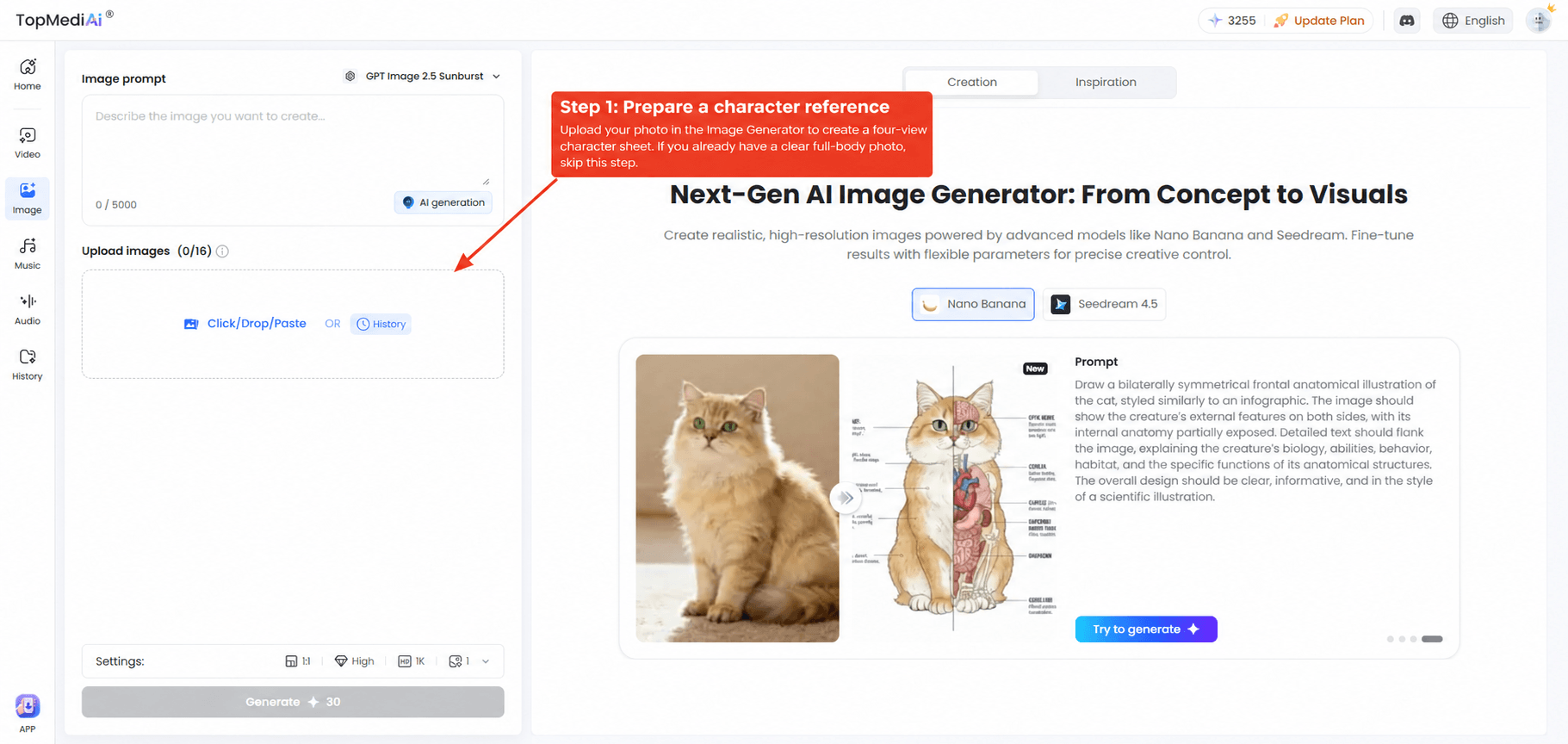
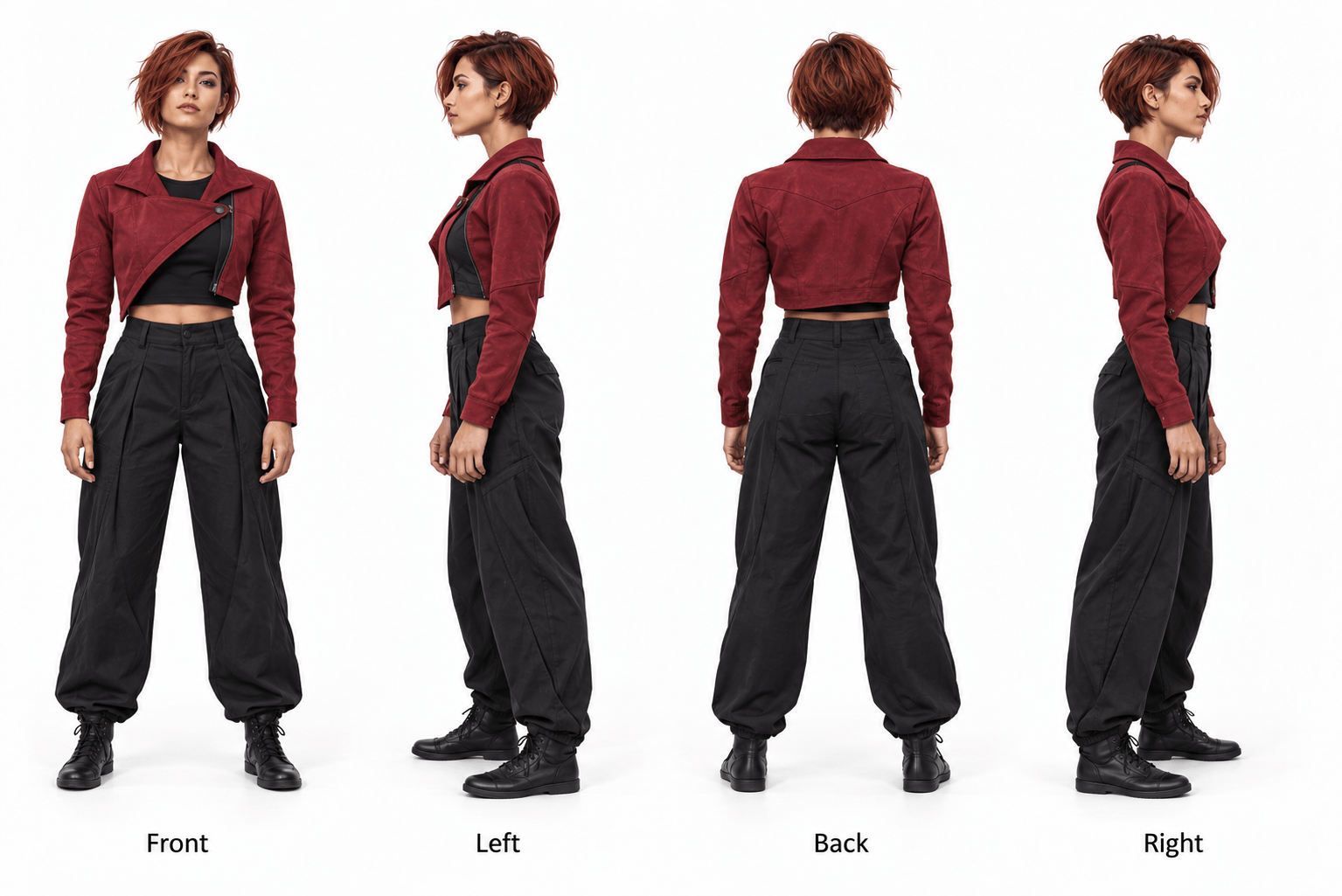
Antes de continuar, revisa que todas las vistas repitan el mismo rostro, peinado, vestuario y proporciones. Guarda la versión aprobada: será @Image1 al escribir el prompt de vídeo.
2. Usa el clip para el movimiento y la imagen para la identidad
Abre el generador de vídeo de TopMediai, elige Seedance 2.5 y el modo Omni Reference. Sube la hoja del personaje y el clip de movimiento en Upload Reference Content. En nuestra prueba seleccionamos 16:9, 29 segundos y 720p, con Generate audio desactivado. Comprueba el coste en créditos que muestra el botón antes de generar.
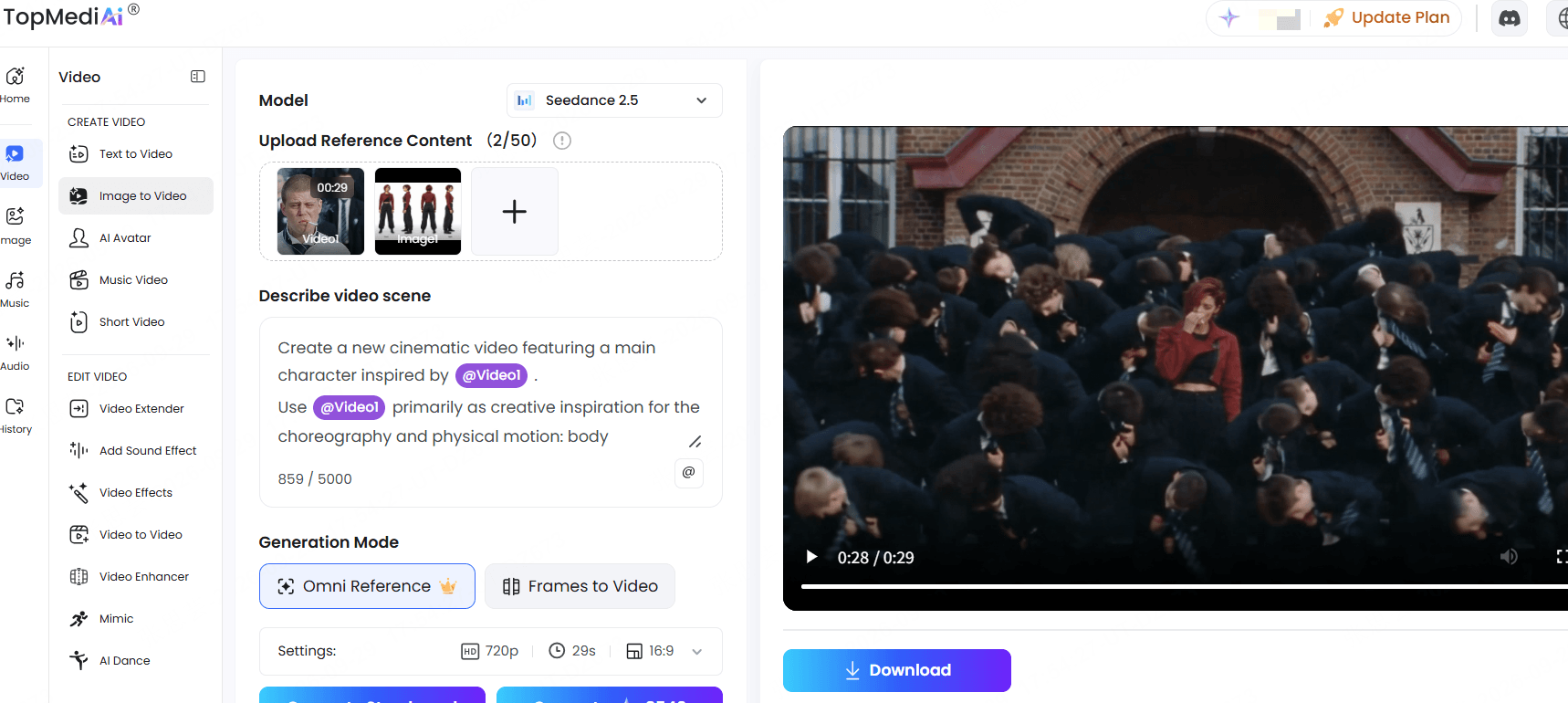
En el campo del prompt, inserta las referencias con el selector @ de la interfaz. En nuestro ejemplo, el clip quedó como @Video1 y la imagen como @Image1. Escribir esos caracteres sin seleccionar el archivo no garantiza que la referencia quede vinculada.
Prompt completo utilizado en la prueba:
Create a new cinematic video featuring a main character inspired by @Video1.

Use @Video1 primarily as creative inspiration for the choreography and physical motion: body movements, arm and hand gestures, posture changes, movement timing, group synchronization, rhythm, and dynamic pacing. Also draw inspiration from its scene atmosphere, shot composition, camera language, and visual style.

Prioritize the demonstrated choreography and physical movement. The main character performs through body movement and gestures only, without singing or lip-syncing. Keep the mouth naturally relaxed and facial expressions subtle and appropriate to the movement.

Maintain a consistent character appearance based on @Image1, with realistic anatomy, grounded feet, natural body mechanics, smooth synchronized motion, stable facial features, and cinematic visual quality.
El prompt prioriza la coreografía y evita que el protagonista empiece a cantar solo porque el vídeo de referencia sea musical. La generación interpreta las referencias: revisa el resultado antes de dar por hecho que cada gesto o cada plano coincide con el original.
3. Añade la música y comprueba la sincronía
Descarga el resultado silencioso y colócalo en la pista superior de tu editor. En nuestra prueba usamos el clip de referencia debajo para alinear el comienzo, los cambios de movimiento y el final; dejamos visible el nuevo vídeo y montamos el audio en una pista independiente. Si vas a publicar el resultado, utiliza una pista para la que tengas permiso de uso o la música ofrecida con licencia por la plataforma de publicación.
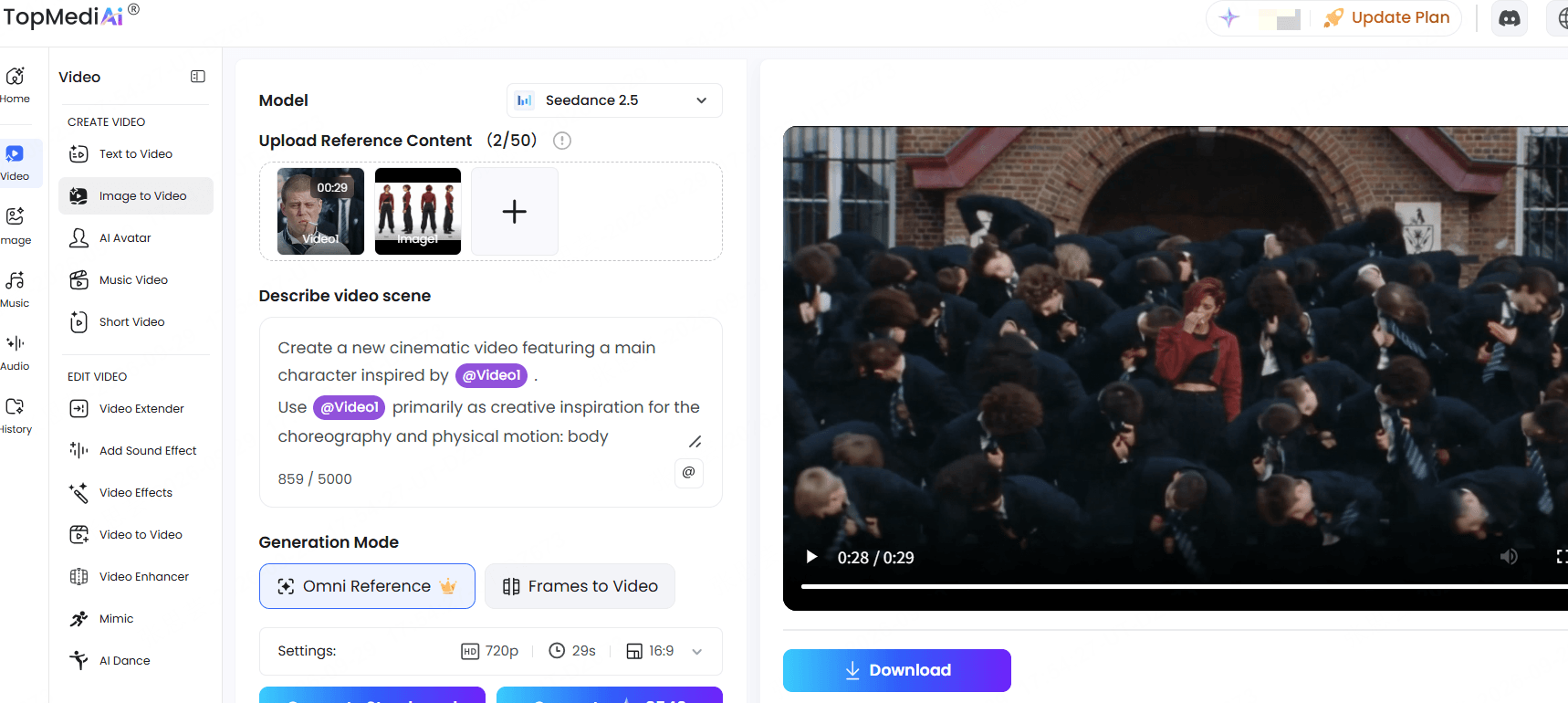
Reproduce todo el clip antes de exportar: observa si los gestos colectivos caen cerca de los cambios musicales y si no hay un salto de imagen o sonido al final. No describimos esta fase como sincronización automática de audio: el ajuste final se hizo en el editor.
Crear vídeo de baile
Sube tu personaje y una referencia de movimiento
Parte 4: Qué revisar si tu vídeo de baile con IA no sale bien
Revisa el resultado en tres puntos
El personaje cambia de cara: usa una imagen con el rostro y la ropa bien definidos; comprueba que @Image1 esté asociada al archivo correcto.
Los pies se deslizan o aparecen manos deformadas: simplifica la instrucción de movimiento y comprueba la anatomía en las tomas de cuerpo entero.
El grupo pierde el ritmo: usa un fragmento de referencia con gestos visibles y una duración cercana a la salida; revisa especialmente las transiciones entre planos.
Si el protagonista abre la boca como si cantara, mantén la instrucción de no hacer lip-sync y de usar una expresión contenida. Si falla solo una parte, valora regenerar con una referencia más clara o editar el tramo; el vídeo de origen orienta al modelo, pero no asegura una transferencia exacta de todos los fotogramas.
Parte 5: Preguntas frecuentes sobre STORM II y los vídeos con IA
¿Dónde puedo ver el vídeo original de STORM II?
En el canal oficial de GENER8ION. El vídeo reúne STORM I y STORM II; la secuencia de baile que inspira esta tendencia pertenece a la segunda parte.
¿El videoclip original de STORM II se hizo con IA?
No. La actuación original fue filmada. Los «STORM II AI dance videos» son reinterpretaciones posteriores que emplean imágenes de personaje y referencias de movimiento.
¿Necesito el MP4 original para hacer mi versión?
Este método necesita un clip de referencia para guiar los movimientos, pero no exige publicar ni ofrecer el videoclip original como descarga. Utiliza un fragmento que tengas permiso de subir al generador.
¿Seedance 2.5 añade automáticamente la canción STORM II?
No en el flujo descrito: desactivamos la generación de audio y añadimos la pista durante el montaje. El vídeo de referencia y la música final cumplen funciones distintas.
¿Puedo hacerlo con una sola foto de mi personaje?
Sí, si el rostro y la ropa se ven con claridad. Una hoja de varias vistas puede ayudar cuando el vídeo pasa del primer plano al cuerpo entero, pero no elimina por completo las variaciones.
¿Cuánto cuesta generar un vídeo como este?
Depende del modelo, la duración y la resolución elegidos. Revisa la estimación de créditos en el generador antes de enviar el trabajo y contempla posibles repeticiones.
En resumen: una referencia para el baile y otra para tu personaje
La forma más clara de construir este vídeo de baile STORM II con IA es asignar una tarea a cada archivo: el clip inspira la acción y la cámara; la imagen define al protagonista. Genera en 16:9 sin audio, revisa rostro, pies y sincronía del grupo, y termina el montaje musical con una pista que puedas usar. Así el ejemplo enseña un proceso que puedes adaptar a otro personaje y a otra coreografía.




 ¡Bienvenido a TopMediai!
 Accede antes que nadie a las últimas funciones y actualizaciones
