


 ¡Únete a nuestro Discord!

Cambiar caras en fotos con IA
Intercambia los rostros de dos personas en una misma foto o pon tu cara en otra imagen. Sube una foto y describe qué rostros quieres cambiar y qué detalles quieres conservar. Si tienes la foto base y el retrato por separado, abre el editor para cargar ambas referencias.


Ideas para intercambiar caras en fotos
Compara el antes y el después de una selfie entre amigos, o busca una escena para poner tu cara en otro retrato. Los ejemplos ilustran ideas con personajes ficticios.
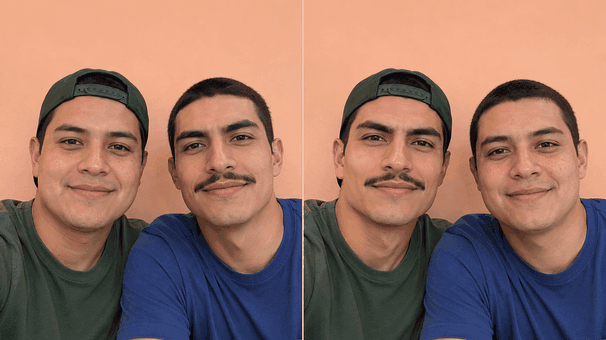
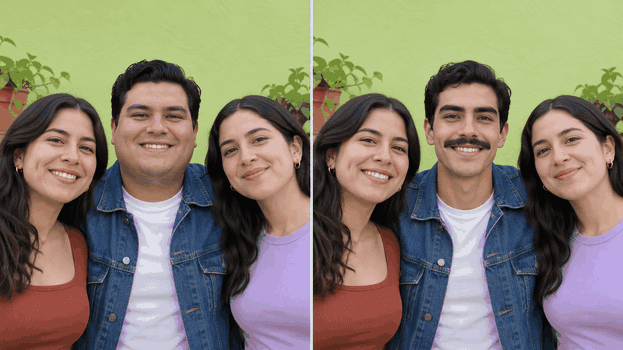
Intercambio de caras entre amigos
Dos amigos intercambian sus rostros en la misma selfie. La ropa y el fondo ayudan a distinguir quién ocupa cada lugar.
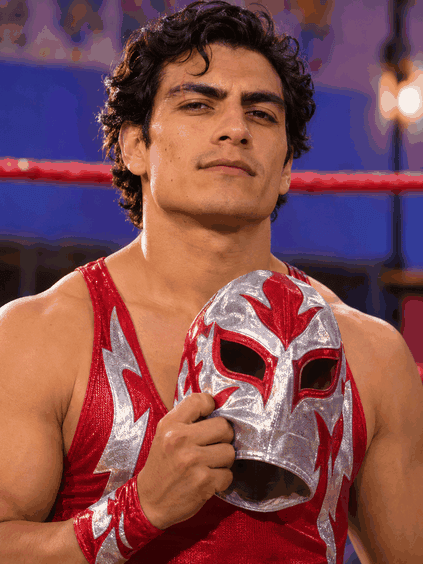
Tu cara en una foto de lucha libre
Usa como base una foto de un luchador con la máscara en la mano. Deja visibles los ojos y el contorno del rostro.
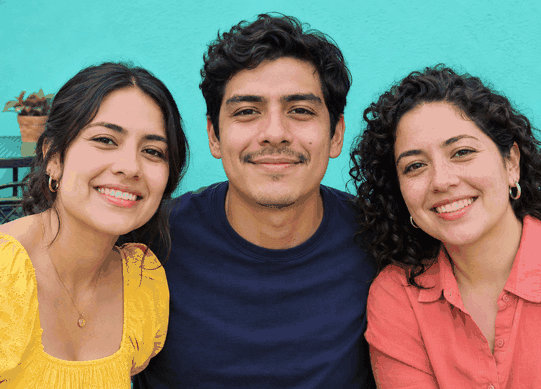
Cambiar una cara en una foto grupal
Usa un retrato de referencia y señala a quién quieres editar, por ejemplo, a la persona del centro con playera azul.
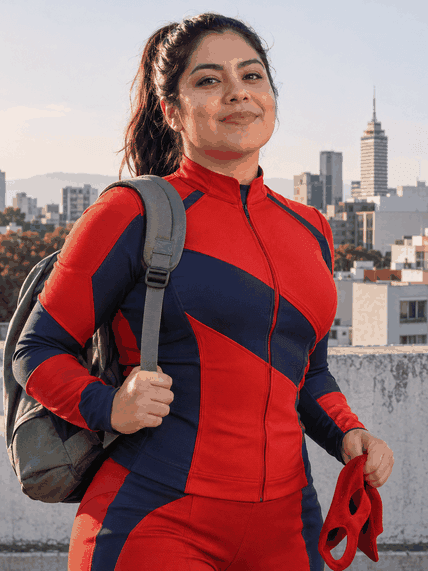
Tu selfie en un disfraz de superhéroe
Pon tu rostro en una foto de cosplay urbano. Pide conservar el traje, la mochila y la luz de la azotea.
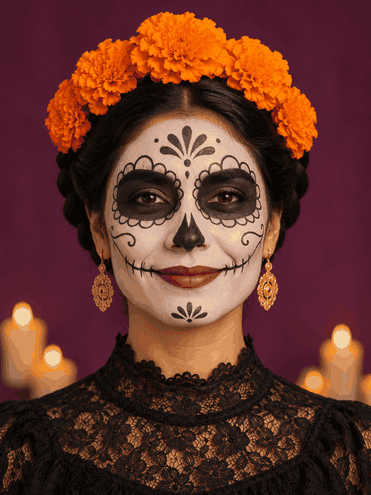
Tu cara en un retrato de Catrina
Usa un retrato con maquillaje de calavera como base. Pide conservar el diseño del maquillaje y la corona de cempasúchil.

Cambio de caras en un cuento de palacio
Pon tu cara en la protagonista de un cuento o en un personaje con traje de bestia y el rostro descubierto.
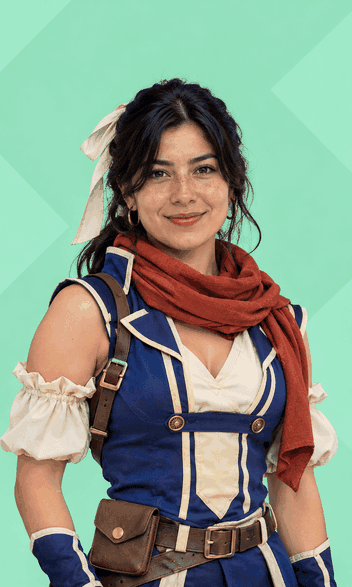
Tu rostro en una foto de cosplay anime
Combina un retrato nítido con una foto de cosplay realista. Conserva el vestuario y revisa el parecido al terminar.
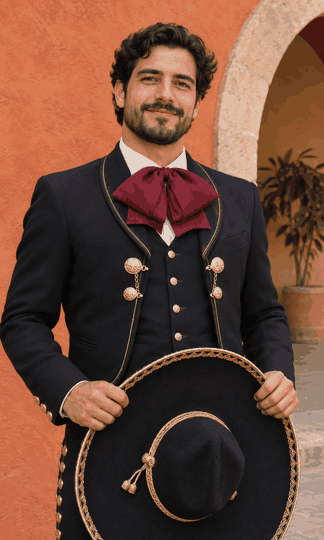
Tu cara en una foto de mariachi
Prueba un retrato con traje de charro y el sombrero en la mano, para que la cara quede visible.
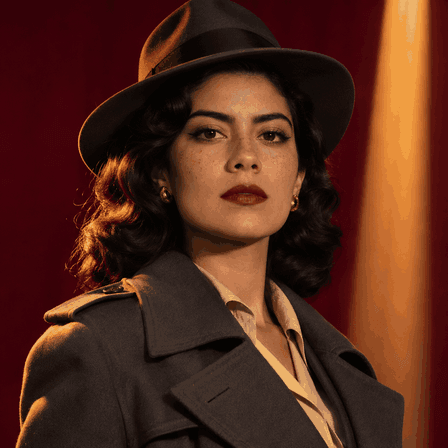
Tu rostro en un póster de cine
Pon tu cara en la protagonista de un póster de detectives ficticio. Pide mantener el sombrero, el abrigo y la iluminación.
Elige qué cara cambiar y qué foto conservar
Intercambia dos caras en la misma selfie
Si las dos personas ya salen en la foto, basta con subir esa imagen. Indica dónde está cada una y qué quieres conservar. Prueba «Intercambia los rostros de la persona de playera verde y la de playera azul. Conserva el peinado, la ropa y el fondo de cada lado».
Cambia solo una cara en una foto grupal
Sube la foto de grupo y el retrato que quieres usar. Identifica a la persona por su posición y ropa, como «la persona del centro con chamarra azul». Pide conservar los otros rostros y compara la foto completa antes de guardarla.
Pon tu rostro en una foto de lucha libre o de Catrina
Elige una foto base con el rostro a la vista, como un luchador con la máscara en la mano o un mariachi con el sombrero abajo. Para una Catrina, pide que el nuevo rostro conserve los detalles del maquillaje, las flores y la luz de la escena.
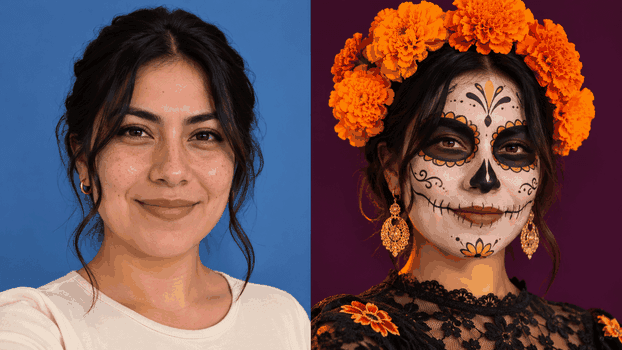
Usa tu selfie en una foto de cosplay
Elige una foto de un superhéroe urbano o de un cosplay de anime con la cara descubierta. Sube esa imagen y tu selfie. Pide usar tus rasgos en la cara del personaje y conservar la pose, el traje y el fondo de la foto base.
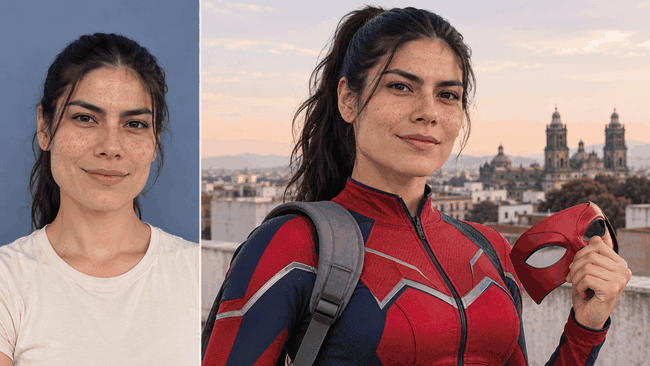
Prueba tu cara en un cuento o póster de cine
Usa una escena ficticia o una foto que tengas permiso para editar. Si aparecen una protagonista con vestido de gala y una bestia de rostro descubierto, señala a cuál quieres cambiarle la cara. Pide conservar al otro personaje y la luz del salón.

Convierte tu foto editada en un Reel, una serenata o una invitación
Empieza con el retrato que ya revisaste. Usa la herramienta que necesites para crear el movimiento o el audio y combínalos al preparar tu publicación.


Cómo cambiar caras en fotos con TopMediai
Si ya tienes las fotos, usa la opción Editar con fotos. Si primero necesitas una escena de cosplay, lucha libre o cine, crea una foto base desde una descripción.
Define el vestuario, la pose y el fondo. Pide que el rostro de la persona quede visible para poder editarlo después.
Prueba «Retrato de un luchador mexicano ficticio de medio cuerpo, con la máscara roja y plateada en la mano, rostro de frente, luz suave y un ring al fondo».
Elige el modelo y revisa los créditos. Guarda la foto que te guste y úsala como primera referencia junto con el retrato de la cara que quieres poner.

Define el vestuario, la pose y el fondo. Pide que el rostro de la persona quede visible para poder editarlo después.

Prueba «Retrato de un luchador mexicano ficticio de medio cuerpo, con la máscara roja y plateada en la mano, rostro de frente, luz suave y un ring al fondo».

Elige el modelo y revisa los créditos. Guarda la foto que te guste y úsala como primera referencia junto con el retrato de la cara que quieres poner.
En el editor, carga primero la foto que quieres conservar y luego un retrato con el nuevo rostro. Si vas a intercambiar dos caras que ya aparecen juntas, sube solo esa foto.
Prueba «En la primera imagen, reemplaza solo el rostro de la persona de chamarra azul por el rostro de la segunda imagen. Conserva el pelo, la ropa, la pose, la iluminación y las demás caras de la primera imagen».
Revisa ojos, mandíbula, tono de piel y sombras. Comprueba también las caras que querías conservar. Si la IA modificó algo más, especifica qué debe recuperar antes de descargar.

En el editor, carga primero la foto que quieres conservar y luego un retrato con el nuevo rostro. Si vas a intercambiar dos caras que ya aparecen juntas, sube solo esa foto.

Prueba «En la primera imagen, reemplaza solo el rostro de la persona de chamarra azul por el rostro de la segunda imagen. Conserva el pelo, la ropa, la pose, la iluminación y las demás caras de la primera imagen».

Revisa ojos, mandíbula, tono de piel y sombras. Comprueba también las caras que querías conservar. Si la IA modificó algo más, especifica qué debe recuperar antes de descargar.
Elige un modelo para editar la foto o crear la escena
En el editor puedes trabajar con referencias o generar una escena desde texto. Las opciones de carga, los ajustes y los créditos dependen del modelo que elijas.


Para editar una foto de grupo, identifica a la persona por posición y ropa. Enumera los elementos que quieres conservar en la foto base.
Probar ahoraPara probar tu cara en un cosplay, elige una selfie con un ángulo similar al de la pose y describe qué detalles del disfraz deben quedar visibles.
Probar ahoraPara un retrato de Catrina, pide conservar el patrón del maquillaje y las flores de la foto base. Compara el resultado con el retrato de referencia.
Probar ahoraSi primero necesitas una foto base para un meme, describe un personaje ficticio, una expresión clara y un fondo que deje espacio para tu texto.
Probar ahoraPara preparar una escena de palacio, especifica quién está a cada lado y qué viste. Mantén despejado el rostro que quieras editar después.
Probar ahoraPara preparar un póster de cine, define el encuadre y la luz. Coloca el sombrero o los accesorios de forma que dejen visible el rostro.
Probar ahora
Para editar una foto de grupo, identifica a la persona por posición y ropa. Enumera los elementos que quieres conservar en la foto base.

Para probar tu cara en un cosplay, elige una selfie con un ángulo similar al de la pose y describe qué detalles del disfraz deben quedar visibles.

Para un retrato de Catrina, pide conservar el patrón del maquillaje y las flores de la foto base. Compara el resultado con el retrato de referencia.

Si primero necesitas una foto base para un meme, describe un personaje ficticio, una expresión clara y un fondo que deje espacio para tu texto.

Para preparar una escena de palacio, especifica quién está a cada lado y qué viste. Mantén despejado el rostro que quieras editar después.

Para preparar un póster de cine, define el encuadre y la luz. Coloca el sombrero o los accesorios de forma que dejen visible el rostro.
Qué puedes ajustar al cambiar un rostro con TopMediai
Especifica quién aporta el rostro y qué debe conservarse de la foto base. Si la primera versión cambia un detalle que te importa, ajusta la instrucción y vuelve a comparar.

Una foto base y un rostro de referencia
Usa dos archivos si quieres poner tu cara en otra imagen. Si las dos personas ya aparecen juntas, identifica sus posiciones en el texto.

Instrucciones para una sola cara
En una foto de grupo, señala a la persona por su ropa y posición y pide conservar las demás caras.

La escena que tú elijas
Prueba la misma idea en una selfie, una foto de cosplay o un retrato de estudio. Describe el vestuario y la luz que deben quedar.

Encuadres según el uso
Elige un cuadrado para un meme, un vertical para una historia o un horizontal para una foto de grupo. Deja espacio alrededor de cada cara.

Prompts en español
Empieza con uno de los ejemplos. Cambia la posición, la prenda o la foto que aporta el rostro según tus imágenes.

Del retrato editado a una publicación
Guarda la imagen y úsala en un carrusel de antes y después, una invitación o un clip corto con música o voz.
Explora TopMediai desde tu celular
Abre el editor web para editar una foto con referencias. También puedes descargar la app para explorar las herramientas creativas disponibles en tu dispositivo.

Preguntas frecuentes sobre el intercambio de caras en fotos
-
1. ¿Cómo pongo mi cara en otra foto?
En el editor, sube primero la foto base y luego tu selfie. Pide usar el rostro de la segunda imagen en la persona elegida de la primera e indica qué conservar, como el cabello, la pose o el fondo.
-
2. ¿Cómo intercambio dos caras en una sola foto?
Sube una foto donde ambos rostros se vean con claridad. Identifica a las dos personas por posición o ropa, pide intercambiar sus caras y revisa que cada una conserve su lugar y su vestuario.
-
3. ¿Puedo cambiar una sola cara en una foto grupal?
Puedes pedirlo con una foto grupal y un retrato de referencia. Identifica a la persona que quieres editar y comprueba que los demás rostros sigan iguales. Empieza con un grupo pequeño y caras visibles.
-
4. ¿Qué tipo de fotos conviene usar para un cambio de cara?
Empieza con JPG o PNG nítidos y bien iluminados. Busca un ángulo parecido en las dos fotos y deja ojos, nariz y mandíbula a la vista. Para cosplay, elige una toma con la máscara fuera de la cara.
-
5. ¿El cambio de cara conserva el pelo, la ropa y el fondo?
Puedes pedir que se conserven. El resultado varía con las referencias, el modelo y la instrucción. Compara el pelo, el tono de piel, las sombras, la ropa y el fondo con la foto base antes de descargar.
-
6. ¿Puedo cambiar caras en fotos gratis?
TopMediai ofrece créditos de prueba a quienes se registran por primera vez. Consulta tu saldo y el consumo que muestra el editor para el modelo y los ajustes que elijas.
-
7. ¿Puedo cambiar la cara de otra persona y compartir la foto?
Usa fotos propias o autorizadas. Pide permiso a las personas reconocibles antes de usar su rostro o compartir la edición. Para un meme o un póster, puedes usar un personaje ficticio y señalar que la imagen está editada.
-
8. ¿Puedo animar la foto con el rostro editado?
Sí. Una vez que tengas la imagen, llévala a la herramienta de imagen a video y describe un movimiento sencillo. Revisa el rostro en el clip antes de publicarlo.

Prueba el cambio de cara con tus propias fotos
Elige la escena que quieres conservar y el rostro que quieres usar. Abre el editor y describe el cambio.

 ¡Bienvenido a TopMediai!
 Accede antes que nadie a las últimas funciones y actualizaciones
